Tutoriales
Cómo pasar un show de un teléfono a otro, y qué hace cada botón de la app.
Cómo compartir tu show
Desde la versión más reciente lo haces dentro de la app: se sube solo, sin archivos ni navegador.
Subirlo a la nube desde la app
-
1
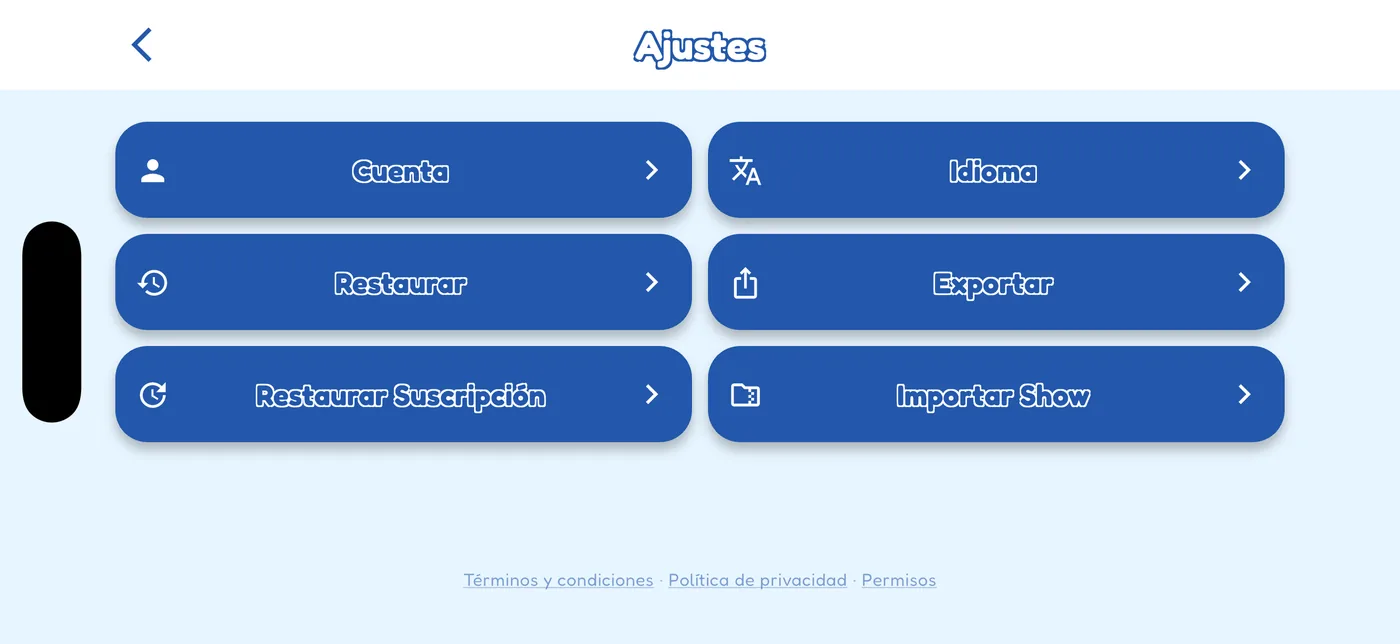
Abre Ajustes y pulsa «Exportar»
Ajustes es el engranaje ⚙️ de la barra de abajo, en la pantalla donde eliges el show. Exportar está en la columna de la derecha.
-
2
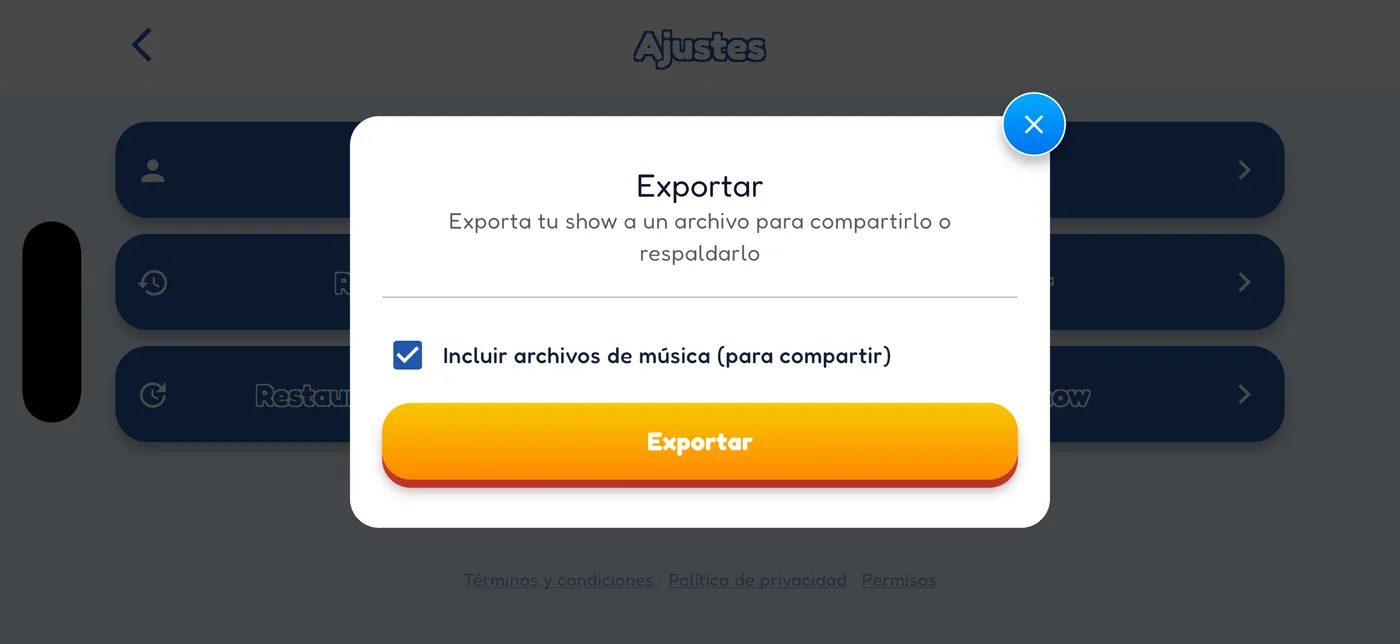
Elige qué shows quieres compartir
Marca los que quieras (puedes darle a Todos) y deja marcada «Incluir archivos de música». Si la desmarcas, el archivo sale sin las canciones y la biblioteca no lo acepta. Luego pulsa Exportar.
-
3
Te pregunta dónde guardarlo: elige «En la nube»
La otra opción, En este dispositivo, es la de siempre: te deja el archivo en el teléfono para mandarlo por WhatsApp o guardarlo de respaldo.
-
4
Ponle nombre y, si quieres, clave y contacto
El nombre es lo único obligatorio. La descripción ayuda a que otros sepan de qué va. Si activas «Proteger con clave» (mínimo 4 caracteres), solo quien la tenga podrá descargarlo. Y con «Dejar un contacto» pones tu correo o tu teléfono para que puedan escribirte. Después, Subir a la nube.
-
5
Espera a que termine
Verás «Preparando tu show…» y luego el porcentaje de subida. No cierres la app mientras tanto. Al terminar te avisa de que ya está en mymagicplayer.com, y aparece en la lista de shows de la web.
Para subir hace falta tener la sesión iniciada y el correo verificado (si no lo está, la app te manda el enlace en ese momento). Cada cuenta puede subir 2 shows al día, de hasta 1 GB cada uno. Si tu show tiene mucha música tardará: lleva todas las canciones dentro.
La otra forma: con el archivo
Sirve para guardar un respaldo, pasarle el show a alguien por WhatsApp o AirDrop, o subirlo desde la web. Es lo mismo hasta el paso 3; ahí eliges «En este dispositivo» y la app crea un .zip que puedes guardar o compartir. Ese archivo es el que se sube en la sección de shows de esta web.
Cómo traer un show a tu Magic Player
También se hace desde la app: la biblioteca de mymagicplayer.com está dentro, y el show queda instalado solo.
Descargarlo desde la app
-
1
Abre Ajustes y pulsa «Importar show»
Está justo debajo de Exportar, abajo a la derecha.
-
2
Elige «Desde la nube»
Te pregunta de dónde traerlo. La otra opción, Desde este dispositivo, es para un archivo que ya tengas guardado.
-
3
Busca el show y tócalo
Se abre «Shows en la nube» con todos los publicados. Puedes buscar por nombre o por autor, y de cada uno ves cuánto pesa y cuántas veces lo han descargado. El candado 🔒 quiere decir que tiene clave.
-
4
Si tiene candado, escribe la clave
Te la tiene que dar quien subió el show. Solo la pide cuando ese show está protegido.
-
5
Listo
Verás «Descargando…» con su porcentaje y después «Instalando el show…». Al terminar te devuelve a la pantalla de shows con el nuevo ya puesto, con toda su música dentro.
Para descargar no hace falta cuenta: la biblioteca es pública. Si el show es grande, dale su tiempo y no cierres la app mientras baja.
La otra forma: desde un archivo
Si te pasaron el .zip por WhatsApp, AirDrop o lo bajaste de esta web, en el paso 2 elige «Desde este dispositivo».
-
1
Guarda el archivo en tu teléfono
En iPhone queda en la app Archivos, dentro de Descargas. En Android, en Descargas.
-
2
Búscalo con «Explorar»
Ojo aquí: el explorador no se abre en Descargas, sino en la carpeta de Magic Player. Toca Explorar abajo a la derecha y ve hasta Descargas, donde quedó tu .zip. Al tocarlo, la app lo descomprime y te avisa cuando termine.
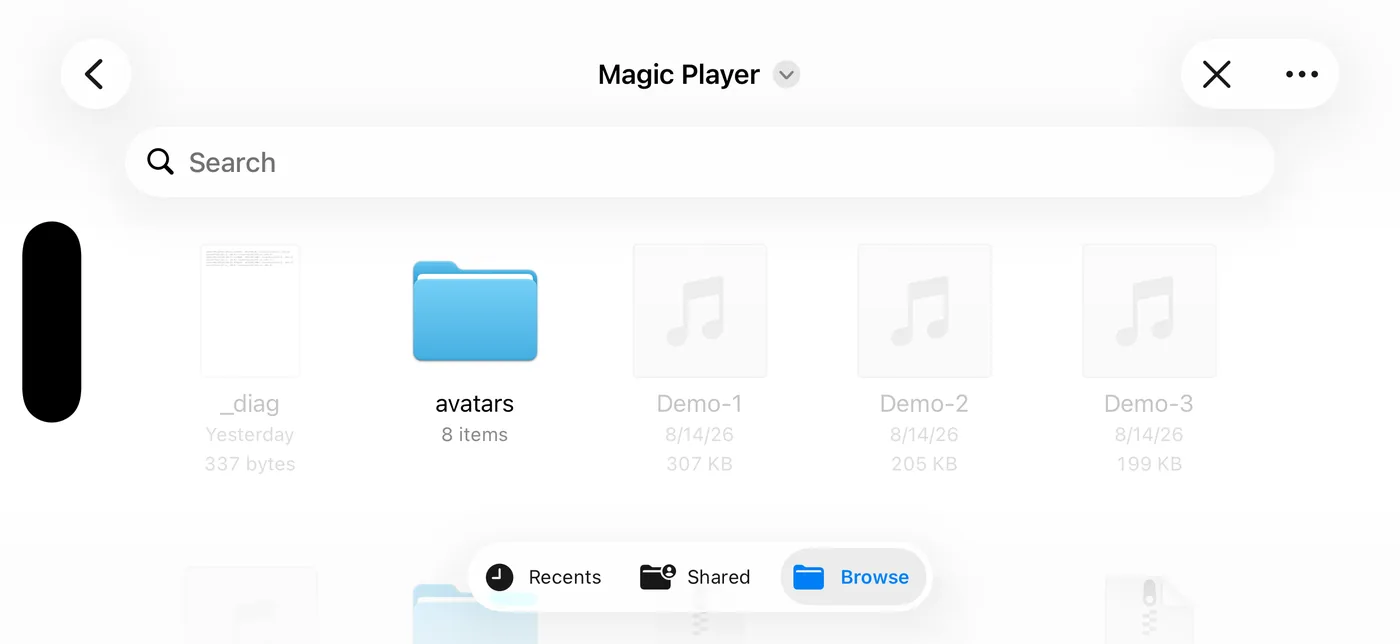
Se abre aquí: usa «Explorar» para llegar a Descargas.
La app, pantalla a pantalla
Cada captura lleva los botones numerados, y debajo qué hace cada uno.
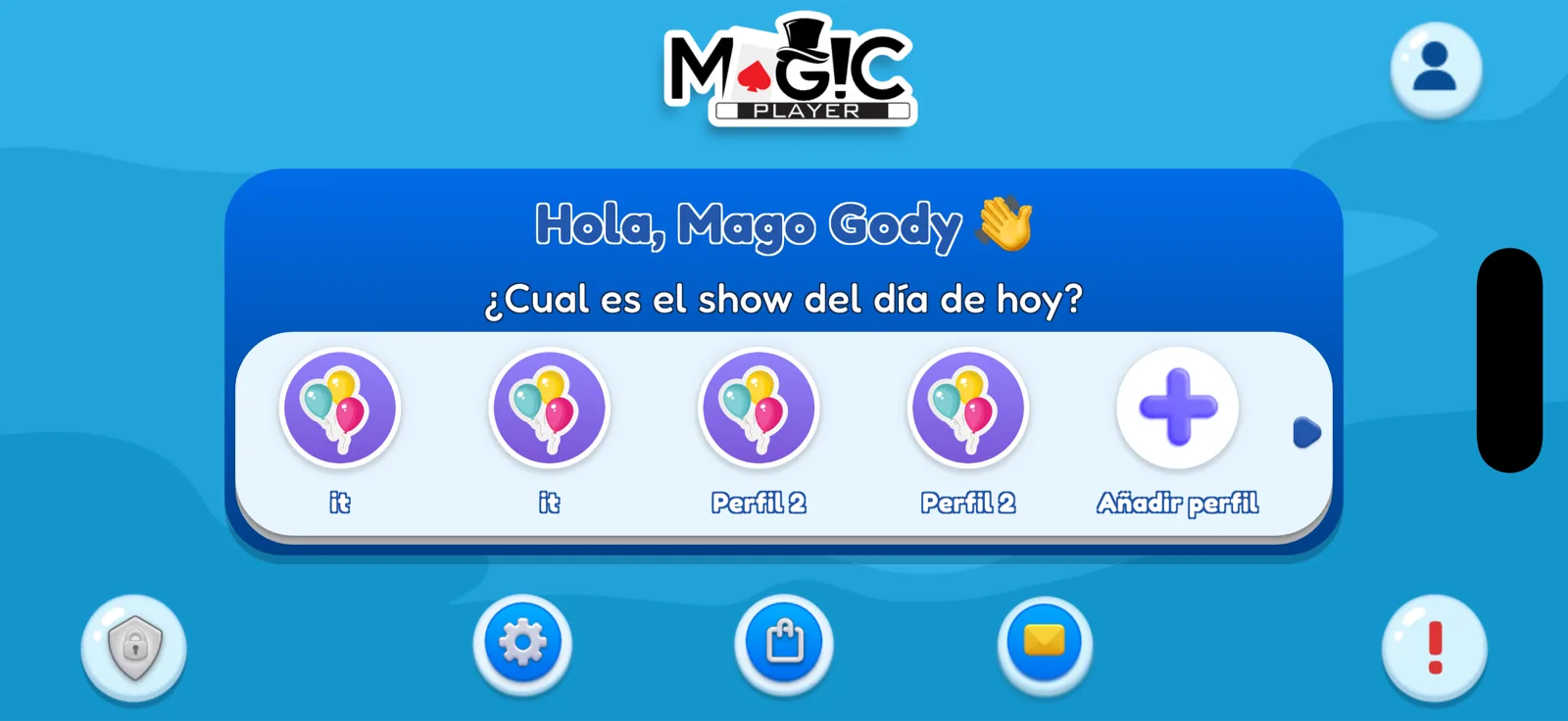
1 · Elegir el show
Es la primera pantalla. Cada círculo de color es un perfil: un espectáculo completo con su propia música. Tener uno por tipo de show te deja cambiar de repertorio con un toque.
 1
2
3
4
5
6
7
8
9
1
2
3
4
5
6
7
8
9
- 1El perfil — tócalo para entrar. Mantenlo presionado para cambiarle nombre, icono o color, clonarlo o borrarlo.
- 2Nombre del show — el que le pusiste al crearlo.
- 3Más perfiles — desliza la fila hacia el lado para ver el resto y el botón de añadir uno nuevo.
- 4Tu cuenta — sesión, datos y eliminar la cuenta.
- 5Ajustes — idioma, exportar, importar y restaurar.
- 6Premium — planes y códigos de canje.
- 7Contacto — escribirnos desde la app.
- 8Privacidad — la política de privacidad.
- 9Información — versión y avisos de la app.
La regla de oro de toda la app: mantener presionado = configurar. Sirve con los perfiles y con los pads.
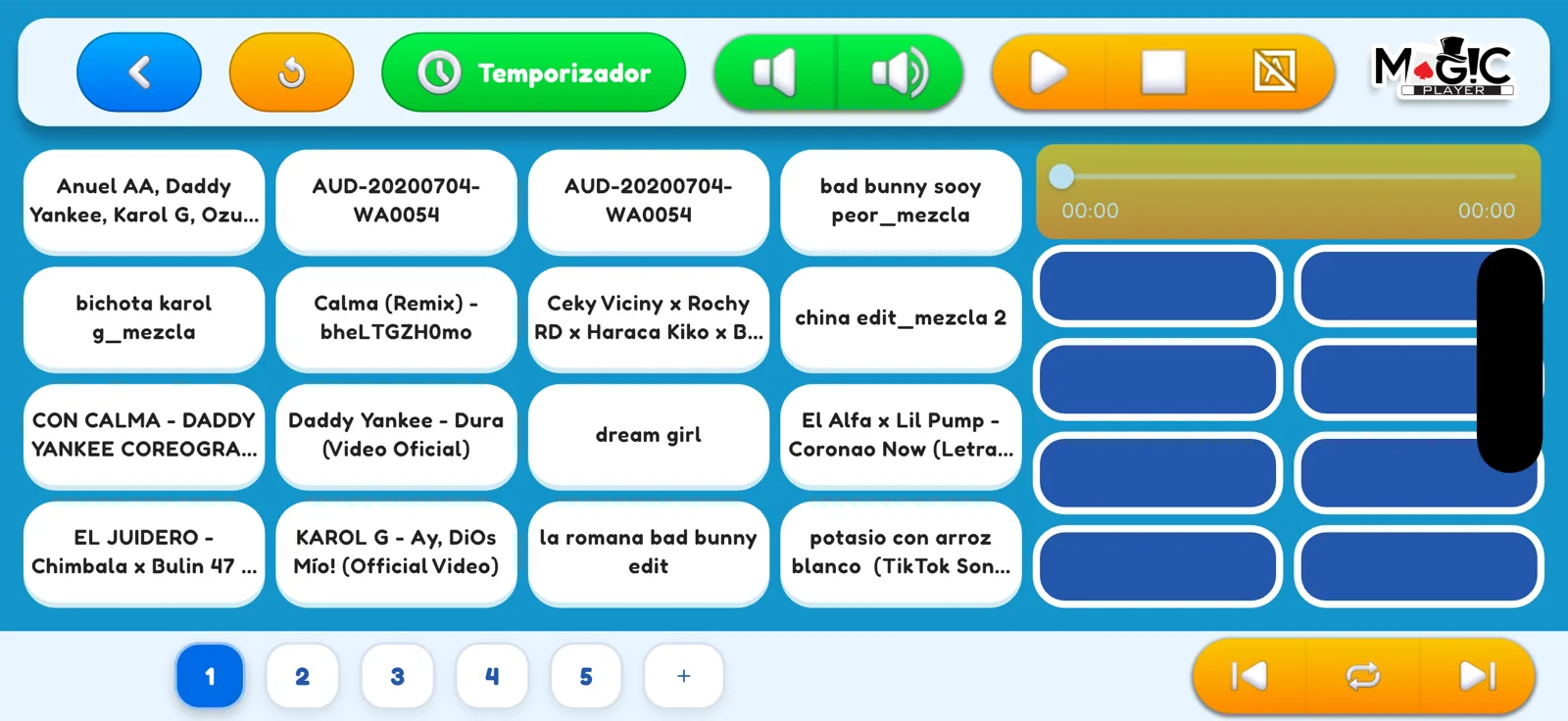
2 · El escritorio: donde ocurre el show
Cada botón de color es un pad: una pista lista para dispararse. Es la pantalla que vas a tener delante mientras actúas.
 1
2
3
4
5
6
7
8
9
10
11
12
13
1
2
3
4
5
6
7
8
9
10
11
12
13
- 1Volver — regresa a elegir show.
- 2Reiniciar — detiene todo y deja el escritorio a cero.
- 3Temporizador — programa cuánto debe durar el show y te avisa sin que el público lo note.
- 4Bajar volumen — de todo lo que esté sonando a la vez.
- 5Subir volumen — igual, pero hacia arriba.
- 6Reproducir / pausar — controla la pista en curso.
- 7Parar — corta lo que esté sonando.
- 8Modo de reproducción — cambia cómo encadena las pistas.
- 9Los pads — un toque y suena. Mantenlo presionado para configurarlo.
- 10Barra de progreso — por dónde va la pista y cuánto le queda.
- 11Pads azules — huecos rápidos para efectos cortos.
- 12Páginas — más pads de los que caben en pantalla. El + añade otra.
- 13Transporte — anterior, lista de reproducción, repetir y siguiente.
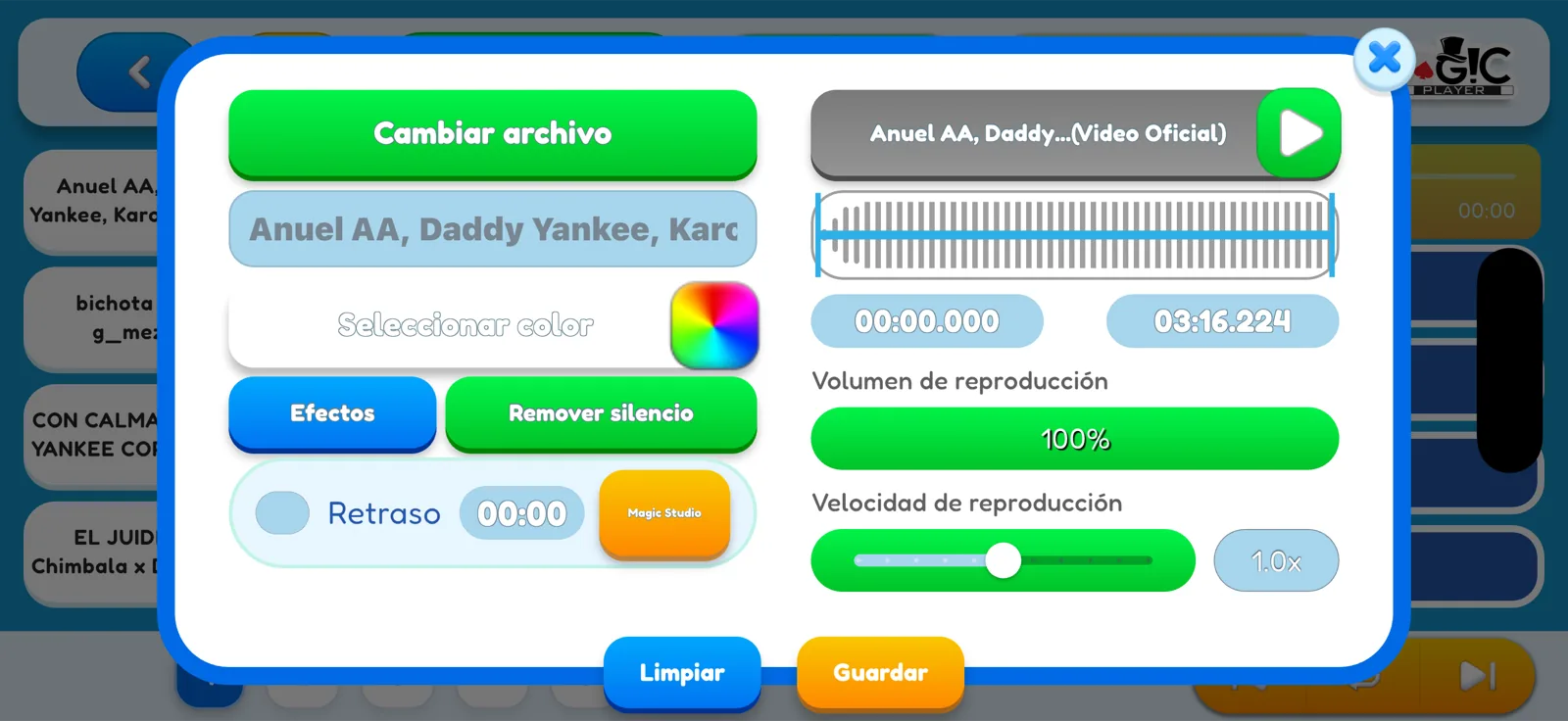
3 · El editor de un pad
Se abre manteniendo presionado cualquier pad. Aquí se decide todo lo que hará ese botón durante el show.
 1
2
3
4
5
6
7
8
9
10
11
12
13
14
1
2
3
4
5
6
7
8
9
10
11
12
13
14
- 1Cambiar archivo — elige la canción del pad.
- 2Nombre — ponlo corto y reconocible: Entrada, Aplausos, Final.
- 3Color — agrupa por momento del show; en escena se localizan por color.
- 4Efectos — filtros de sonido para la pista.
- 5Remover silencio — recorta el silencio del principio y el final para que arranque al instante.
- 6Retraso — hace que empiece unos segundos después de pulsar.
- 7Magic Studio — abre el editor de audio completo.
- 8Escuchar — prueba cómo queda sin salir del editor.
- 9La onda y sus tiradores — arrástralos para marcar por dónde entra y por dónde sale.
- 10Tiempos exactos — el inicio y el final en minutos, segundos y milésimas.
- 11Volumen del pad — su nivel propio, independiente del general.
- 12Velocidad — para calzar con una coreografía sin cambiar el tono.
- 13Limpiar — vacía el pad.
- 14Guardar — confirma los cambios.
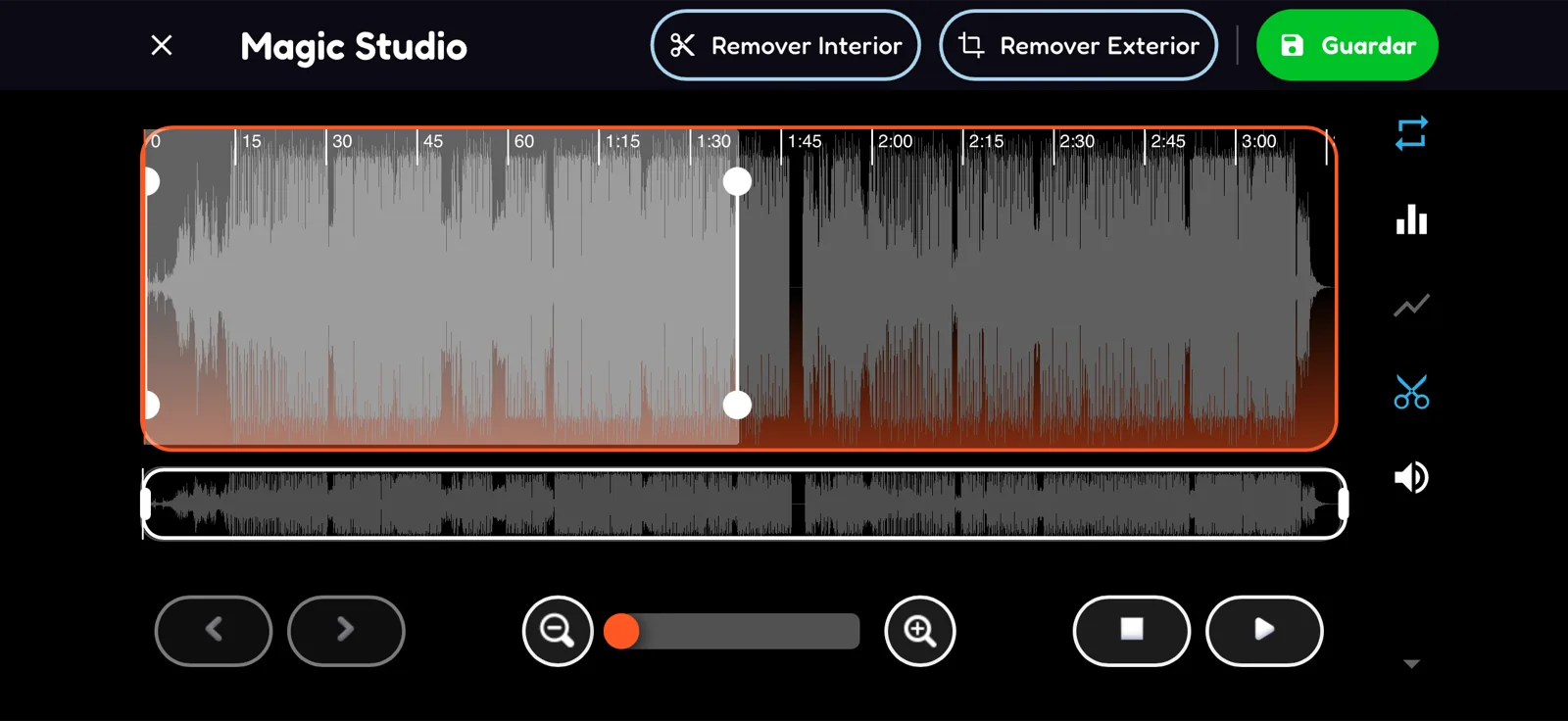
4 · Magic Studio: el editor de audio
Para cortes finos, sin salir de la app ni depender de un ordenador.
 1
2
3
4
5
6
7
8
9
10
11
12
13
14
1
2
3
4
5
6
7
8
9
10
11
12
13
14
- 1Volver — sale sin aplicar.
- 2Multipista — monta varias pistas a la vez (lo verás en el punto 5).
- 3Remover interior — borra el trozo seleccionado.
- 4Remover exterior — se queda solo con el trozo seleccionado.
- 5Guardar — aplica los cambios al pad.
- 6Tiradores — arrástralos para elegir qué parte de la canción se queda.
- 7Repetir — reproduce la selección en bucle.
- 8Recortar — la herramienta activa por defecto.
- 9Niveles — ajusta el volumen a lo largo de la pista.
- 10Ecualizador — graves, medios y agudos.
- 11Volumen — el nivel general del audio.
- 12Deshacer — vuelve atrás en los cortes.
- 13Vista general — la canción entera, para no perderte al hacer zoom.
- 14Reproducir — escucha antes de guardar.
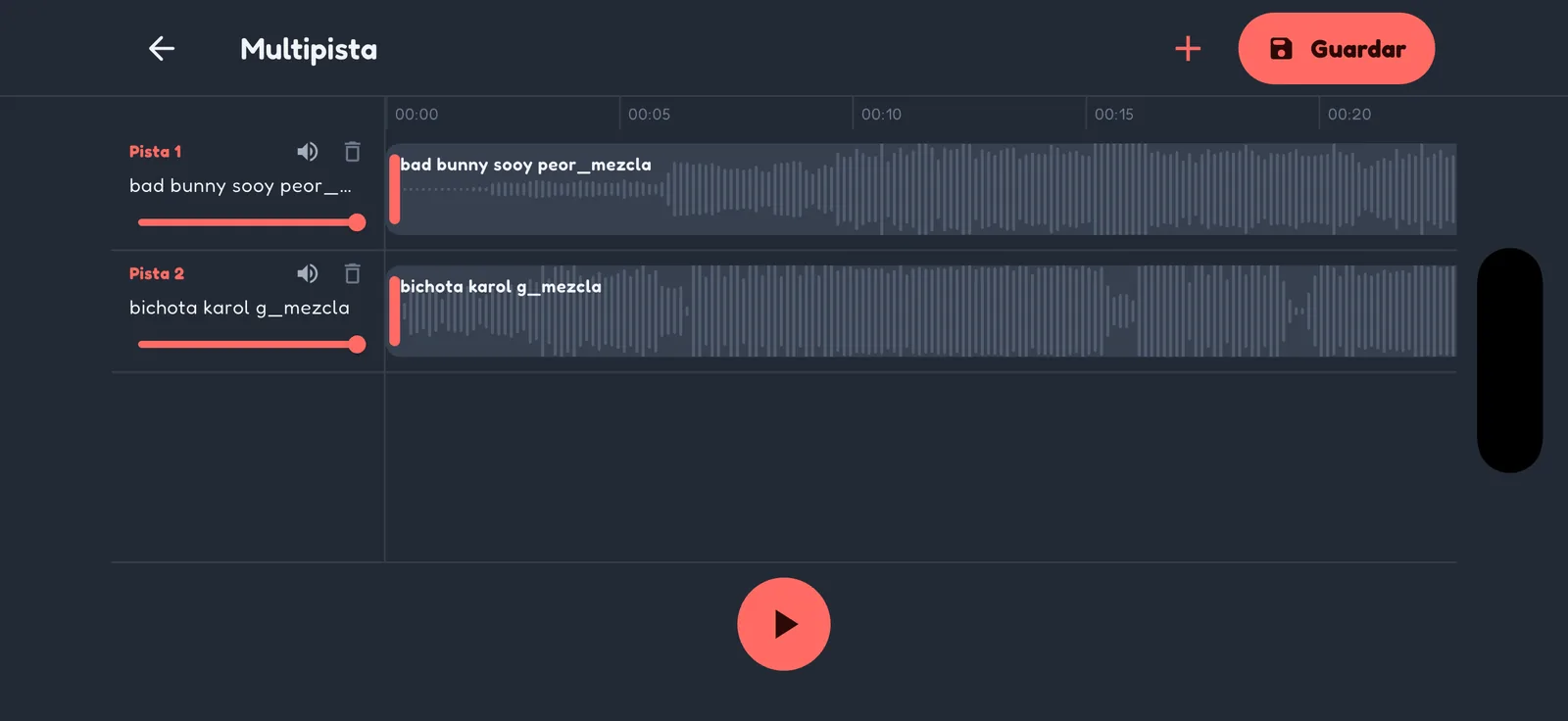
5 · Multipista Nuevo
Dentro de Magic Studio. Permite montar hasta tres pistas que suenan a la vez: por ejemplo una base musical, una voz grabada y un efecto.
 1
2
3
4
5
6
7
8
9
10
1
2
3
4
5
6
7
8
9
10
- 1Volver — regresa a Magic Studio.
- 2Añadir pista — elige el audio de la siguiente capa.
- 3Guardar — mezcla todas las pistas en un solo audio y lo deja en el pad.
- 4La pista — su número y el nombre del archivo.
- 5Silenciar — apaga esa pista sin borrarla, para probar la mezcla.
- 6Eliminar — quita la pista.
- 7Volumen de la pista — su nivel dentro de la mezcla.
- 8La onda — el audio de esa capa sobre la línea de tiempo.
- 9Línea de tiempo — los segundos, para ver cómo encajan entre sí.
- 10Reproducir — suena todo junto, como quedará al guardar.
6 · Ajustes
Todo lo que no se toca durante el show.
1
2
3
4
5
6
7
8
- 1Volver — regresa a elegir show.
- 2Cuenta — tus datos, cerrar sesión y eliminar la cuenta.
- 3Idioma — español, inglés, francés, ruso y chino.
- 4Restaurar — recupera datos guardados.
- 5Exportar — comparte tu show: lo sube a la nube desde aquí o te guarda el archivo en el teléfono.
- 6Restaurar Suscripción — recupera tu compra en un teléfono nuevo.
- 7Importar show — trae un show: abre la biblioteca de la nube dentro de la app, o busca un archivo que ya tengas.
- 8Enlaces legales — términos, privacidad y permisos.
¿Se te atasca algo? Escríbenos a [email protected].